

Оценка транспортной доступности
Обратите внимание, что кнопка вызова инструмента Оценка транспортной доступности будет доступна на интерактивной карте только в том случае, если администратором системы в карту были добавлены сервисы сетевого анализа и произведены соответствующие настройки.
Инструмент Оценка транспортной доступности позволяет:
-
Построить зоны транспортной доступности для одной или нескольких точек.
-
Указать различные значения удаленности.
-
Произвести расчет с учетом барьеров.
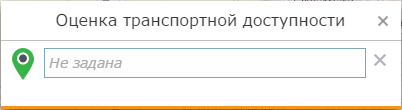
Для расчета транспортной доступности территории задайте одну или несколько исходных точек:
-
Добавление исходной точки на карте – чтобы задать новую исходную точку на карте, щелкните левой кнопкой мыши в нужной точке карты. Точка будет добавлена в список и отображена на карте.
-
Добавление исходной точки по адресу – чтобы добавить исходную точку по адресу, введите адрес в поле, и выберите из выпадающего списка нужный адрес. В указанной точке на карте, соответствующей адресу, появится значок исходной точки.
Чтобы удалить исходную точку, нажмите на кнопку Удалить  в списке пунктов напротив нужной точки.
Для вычисления зон транспортной доступности необходимо указать значение
удаленности – параметр, позволяющий оценить близость той или иной территории
по времени достижения или удаленность от определенной точки. Удаленность
может оцениваться в протяженности пути (в метрах) и времени достижения
цели (в минутах). Чтобы изменить список значений удаленности, нажмите
на кнопку Значения удаленности.
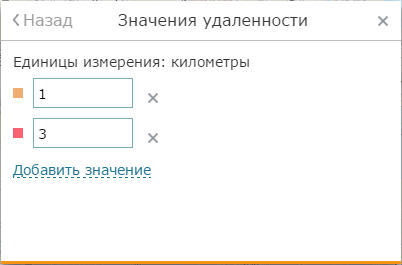
Чтобы добавить новое значение удаленности, в появившемся окне нажмите
кнопку Добавить значение. В список значений будет добавлен новый
элемент. Введите нужное значение удаленности. Чтобы удалить значение,
нажмите кнопку Удалить . Вернитесь в
основное окно, нажав кнопку Назад  .
.
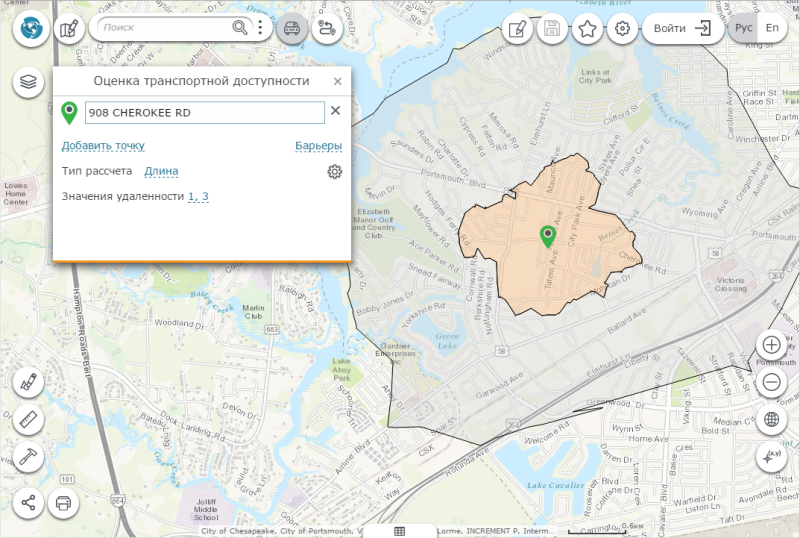
После вычислений на карте будут отображены зоны транспортной доступности, соответствующие заданным параметрам.
Барьеры
В параметры вычисления транспортной доступности можно добавить барьер, обозначающий реальное препятствие для проезда (например, перекрытие дороги). Чтобы задать новый барьер, нажмите на кнопку Барьеры. В системе можно создавать точные, линейные или полигональные барьеры:
-
Точечный барьер – чтобы добавить точечный барьер, выберите инструмент Нарисовать точечный барьер
 и щелкните левой кнопкой мыши в нужной точке карты. Точечный барьер
будет создан.
и щелкните левой кнопкой мыши в нужной точке карты. Точечный барьер
будет создан. -
Линейный барьер – чтобы добавить линейный барьер, выберите инструмент Нарисовать линейный барьер
 .
Последовательно нанесите на карту узлы барьера, щелкая левой кнопкой
мыши в нужных местах карты, завершите рисование двойным щелчком левой
кнопки мыши. Линейный барьер будет создан.
.
Последовательно нанесите на карту узлы барьера, щелкая левой кнопкой
мыши в нужных местах карты, завершите рисование двойным щелчком левой
кнопки мыши. Линейный барьер будет создан. -
Линейный барьер от руки – чтобы добавить линейный барьер, нарисованный от руки, выберите инструмент Нарисовать линейный барьер от руки
 . Нанесите барьер на карту, зажимая
левую кнопку мыши, и перемещая курсор по карте. Завершите редактирование,
отпустив кнопку мыши. Барьер будет создан.
. Нанесите барьер на карту, зажимая
левую кнопку мыши, и перемещая курсор по карте. Завершите редактирование,
отпустив кнопку мыши. Барьер будет создан. -
Полигональный барьер – чтобы добавить полигональный барьер, выберите инструмент Нарисовать полигональный барьер
 . Последовательно нанесите
на карту узлы барьера, щелкая левой кнопкой мыши в нужных местах карты,
завершите рисование двойным щелчком левой кнопки мыши. Барьер будет
создан.
. Последовательно нанесите
на карту узлы барьера, щелкая левой кнопкой мыши в нужных местах карты,
завершите рисование двойным щелчком левой кнопки мыши. Барьер будет
создан. -
Полигональный барьер от руки – чтобы добавить полигональный барьер, нарисованный от руки, выберите инструмент Нарисовать полигональный барьер от руки
 .
Нанесите барьер на карту, зажимая левую кнопку мыши, и перемещая курсор
по карте. Завершите редактирование, отпустив кнопку мыши. Барьер будет
создан.
.
Нанесите барьер на карту, зажимая левую кнопку мыши, и перемещая курсор
по карте. Завершите редактирование, отпустив кнопку мыши. Барьер будет
создан.
Чтобы отредактировать барьер,
нажмите кнопку Редактировать,
выберите барьер на карте и измените его геометрию. Чтобы удалить все барьеры,
нажмите на кнопку Удалить все. Чтобы вернуться в основное окно,
нажмите кнопку Назад .
Опции и ограничения
Для построения зон доступности в системе могут использоваться несколько различных типов расчета. По умолчанию для расчета используется первый тип расчета. Чтобы вычислить зоны, исходя из других параметров, выберите иной тип расчета. Необходимо учесть, что не все сервисы поддерживают обработку барьеров.
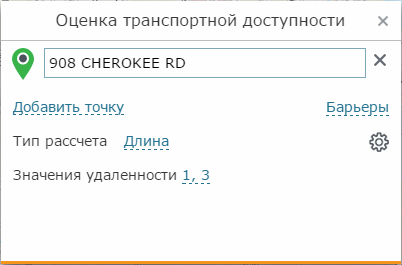
Чтобы учитывать при построении
зон различные опции и ограничения сервисов, нажмите кнопку Настройка
 .
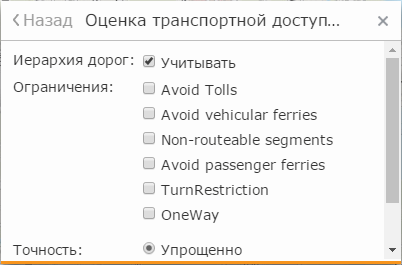
На открывшейся странице отображен список опций и ограничений, которые
можно использовать. Отметьте нужные и перейдите обратно в основное окно,
нажав кнопку Назад .
.
На открывшейся странице отображен список опций и ограничений, которые
можно использовать. Отметьте нужные и перейдите обратно в основное окно,
нажав кнопку Назад .